チュートリアル2: OCI IAMアプリケーション・カタログを使用してアイデンティティを管理するための認可ソースとしてのEntra ID
OCI IAMのアイデンティティを管理し、Entra IDからOCI IAMへのユーザー、グループおよびグループ・メンバーシップをプルするための正式なアイデンティティ・ストアとしてEntra IDを構成すること。
ノート
このチュートリアルでは、Entra IDのすべてのユーザーをOCI IAMに同期するステップについて説明します。始める前に、追加のライセンス・コストを回避するために、ユーザーの制限を理解していることを確認してください。IAMアイデンティティ・ドメイン・オブジェクトの制限を参照してください。
このチュートリアルでは、Entra IDのすべてのユーザーをOCI IAMに同期するステップについて説明します。始める前に、追加のライセンス・コストを回避するために、ユーザーの制限を理解していることを確認してください。IAMアイデンティティ・ドメイン・オブジェクトの制限を参照してください。
- アイデンティティ・ストアとしてOCI IAMを使用するようにEntra IDを構成すること。Entra ID用のOCI IAMでアプリケーションを作成し、このアプリケーションでIdPとしてOCI IAMを追加します。
- Entra IDからEntra IDアプリケーションOCI IAMにユーザー、グループおよびグループ・メンバーシップをプルして、同期を有効にすることで動作することを証明すること。
- Entra IDからユーザー、グループおよびグループ・メンバーシップを取得して機能することを検証し、同じユーザーおよびグループがOCI IAMに移入されていることを確認します。
1.Entra ID用のOCI IAMでのアプリケーションの作成
Entra ID (以前のAzure)を設定して、IAMがOCI IAMでアイデンティティを管理するためのアイデンティティ・ストアになるようにします。
- 作業中のアイデンティティ・ドメインで、「統合アプリケーション」を選択します。
- 「アプリケーションの追加」を選択し、「アプリケーション・カタログ」を選択して「アプリケーション・カタログの起動」を選択します。
- 文字列
Microsoftを入力して、Microsoftアプリケーション・テンプレートを検索します。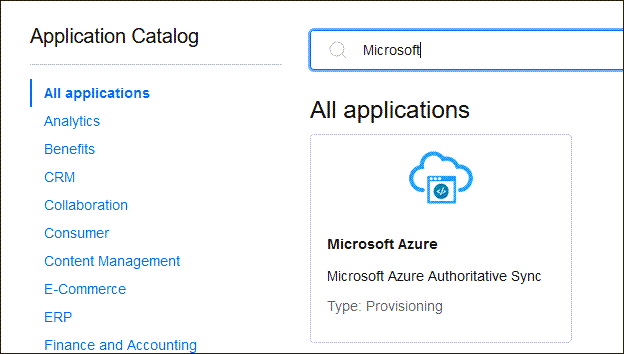
- 「Microsoft Azure」タイルを選択します。
- アプリケーションの名前を入力するか、デフォルトの
Microsoft Entra IDを使用します。 - 「次」を選択し、「プロビジョニングの構成」ページでプロビジョニングを有効にし、プロビジョニングを有効にすることを確認します。
- 「Microsoft Azureとの接続の構成」を選択して接続を構成します。
- ブラウザ・インスタンスが開き、Microsoft Entra IDログイン・ページが表示されます。Microsoft Entra ID資格証明を使用してサインインし、「リクエストされた権限」ダイアログで「受入れ」を選択します。
- コンソールにメッセージ
Authorization completed successfullyが表示されます。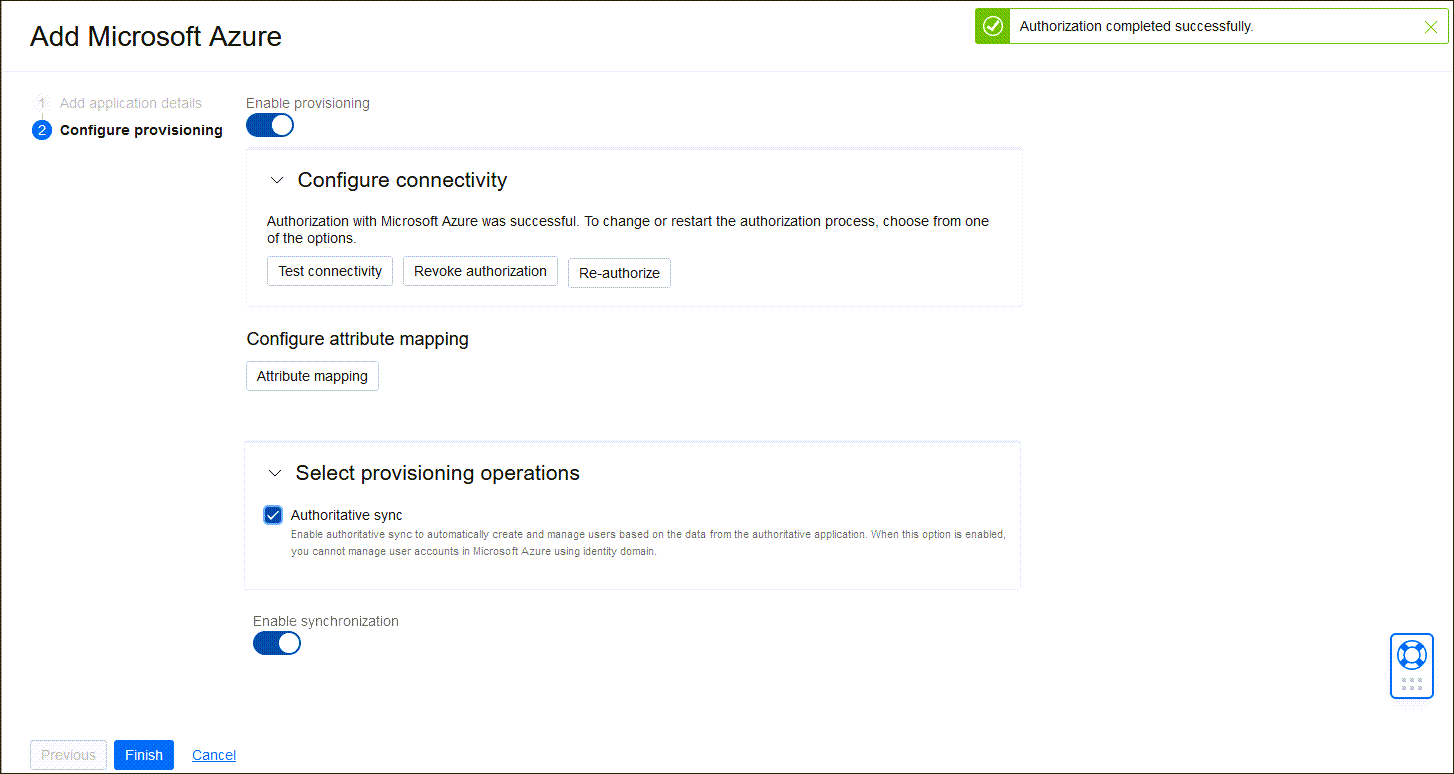
- ユーザーがOCI IAMとMicrosoft Entra IDの間で同期されるように、「同期の有効化」を選択します。
- 「Finish」を選択します。
- アプリケーションの概要ページで、「アクティブ化」を選択し、アプリケーションをアクティブ化することを確認します。
2.Entra IDからIAMへのユーザーのインポート
Entra IDユーザーをOCI IAMのEntra IDアプリケーションにインポートします。
- OCI IAMのMicrosoft Entra IDアプリケーションで、「リソース」の下の「インポート」を選択します。
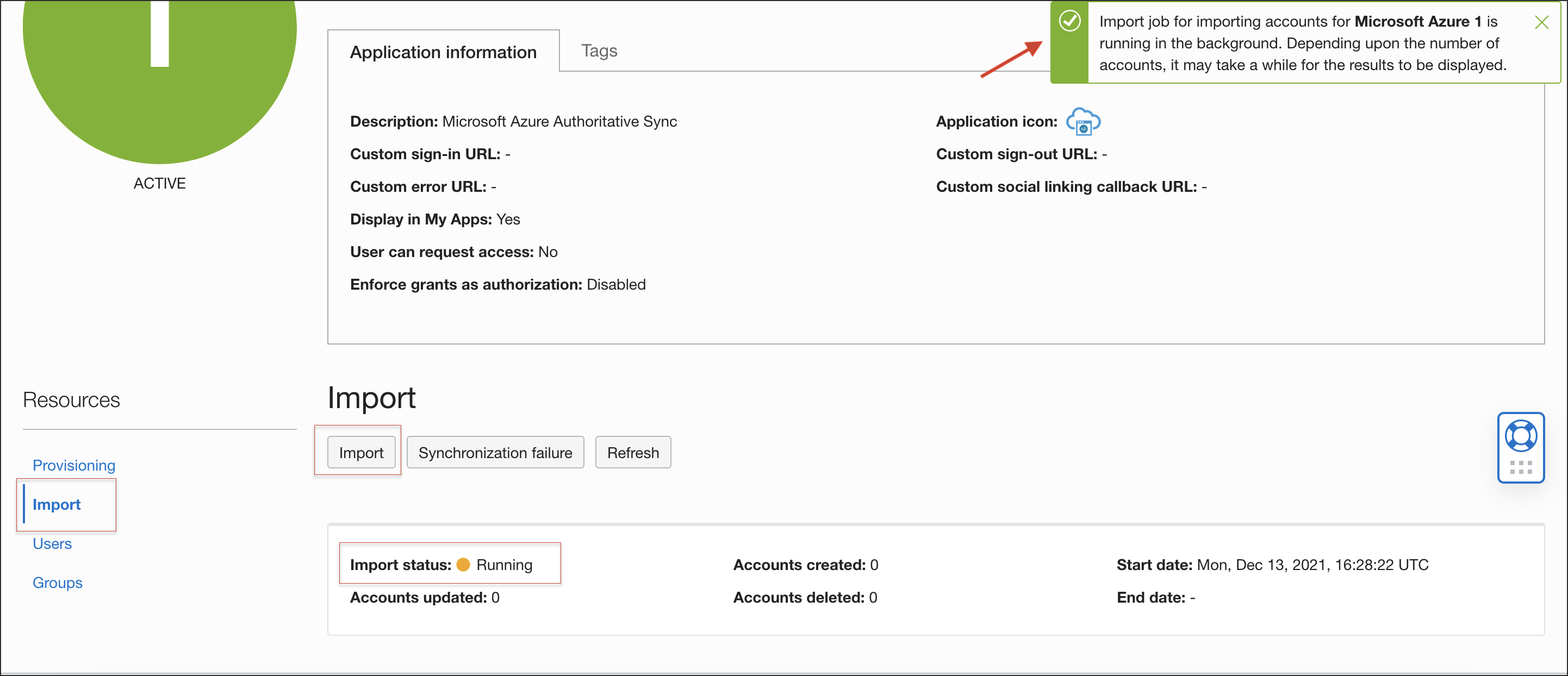
- コンソールに、
Microsoft Azureのアカウントをインポートするインポート・ジョブがバックグラウンドで実行されています。アカウントの数によっては、結果が表示されるまでしばらくかかる場合があります。と表示されます - インポート・ステータスを確認します。ステータスが
成功に変更されると、ユーザーのリストが表示されます。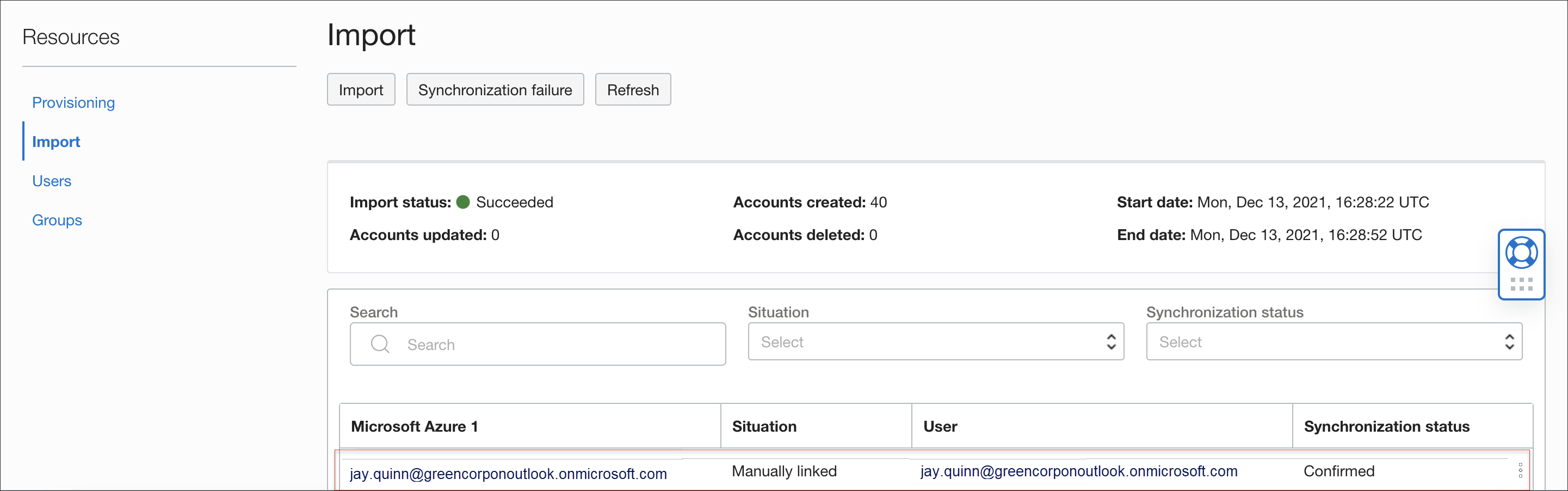
アイデンティティ・ストアとして使用するEntra IDアプリケーションをOCI IAMに正常に作成し、Entra IDからOCI IAMにユーザーをインポートしました。