Oracle Access Governanceでの診断サービス・ログの管理
Oracle Cloud Infrastructure (OCI)サービスは、リソースがOCIコンソールを使用してすべての重要な診断情報を集中管理できるようにするサービス・ログを生成します。
サービス・ログを使用するには、まずそれらを有効にする必要があります。
- キャンペーン開始の失敗(キャンペーンが「システム終了」状態になる)
- バンドルの削除失敗へのアクセス
- データ・ロード失敗
- インサイトの失敗
- 電子メール通知失敗
- 修正の失敗
- 取込み失敗
- インバウンドおよびアウトバウンド診断ログ
Oracle Access Governanceでのリソースのサービス・ログの有効化
Oracle Access Governanceサービス・インスタンスを参照するリソースのサービス・ログを有効にできます。
ロギングは、サービス・インスタンスごとに個別に構成されることに注意してください。これは、コンパートメント内の各サービス・インスタンスに独自のサービス・ログ・エントリがあることを意味します。
-
ナビゲーション・メニュー
 を開き、「監視および管理」を選択します。「ロギング」で、 「ログ」 を選択します。
「ログ」ページが表示されます。
を開き、「監視および管理」を選択します。「ロギング」で、 「ログ」 を選択します。
「ログ」ページが表示されます。 -
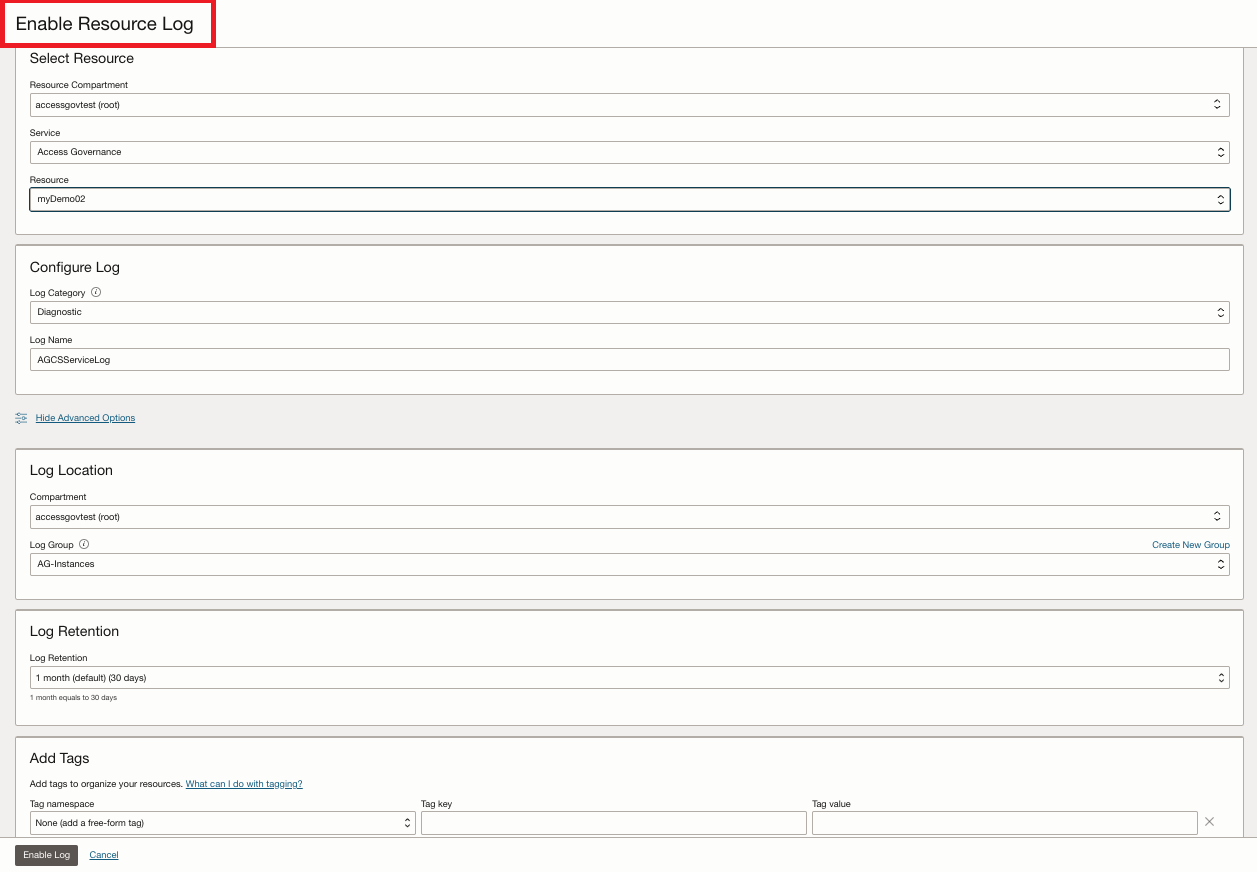
サービス・ログの有効化をクリックします。「リソース・ログの有効化」パネルが開きます。
-
「ログの有効化」をクリックします。
「ログ情報」ページが表示され、ログが設定されていることを示す「ログの作成」メッセージが表示されます。「ログ情報」タブでログ・ステータスが「アクティブ」に更新されるまで、数分待ちます。
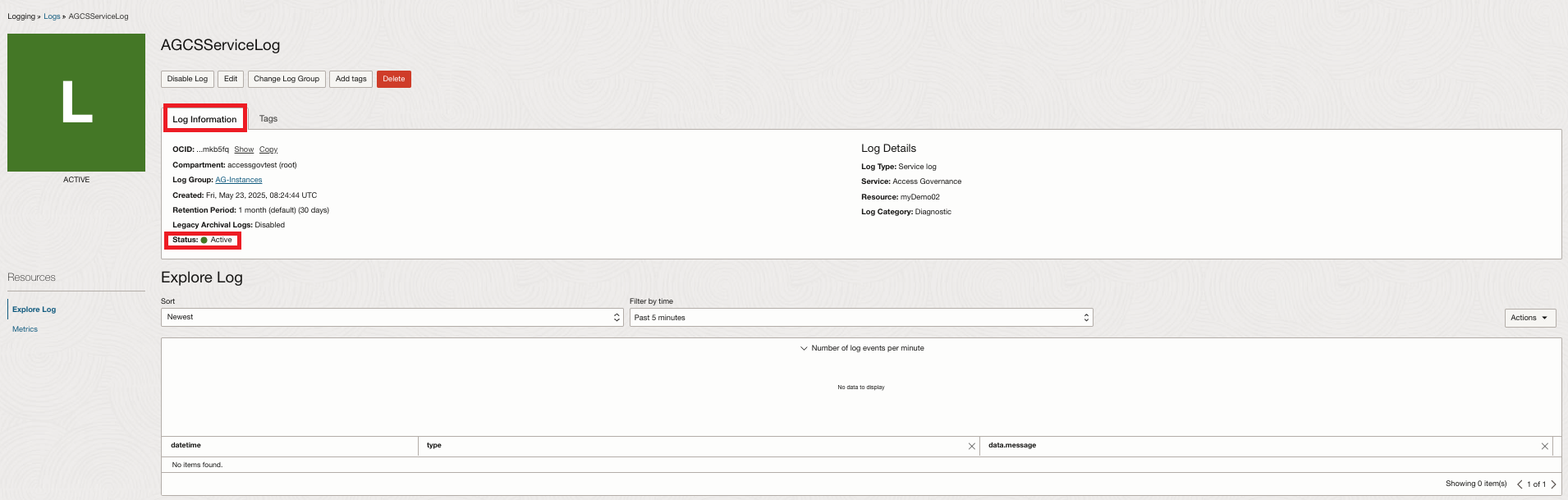
サービス・ログが正常に有効化され、そのステータスが「アクティブ」になると、「ログの検索」領域が表示され、サービス・ログ・データを効果的に分析できます。
- ログの無効化: ログ・ステータスをINACTIVEに設定します。
- 編集: サービス・ログ名またはログ保存設定を変更できます。
- 変更ログ・グループ: サービス・ログを別のログ・グループに移動します。
- タグの追加: リソース組織のタグを追加できます。
- 削除: サービス・ログを削除します。
サービス・ログの詳細の表示
ロギングを有効にした後、「ログ名」の下のリンクをクリックしてログの詳細を表示します。
-
ナビゲーション・メニューを開き、「監視および管理」を選択します。「ロギング」で、 「ログ」 を選択します。
「ログ」ページが表示されます。
-
「ログ名」の下のリンクをクリックして、特定のサービス・ログの詳細を表示します。
ログの詳細ページが開き、「ログ情報」タブが選択されます。
-
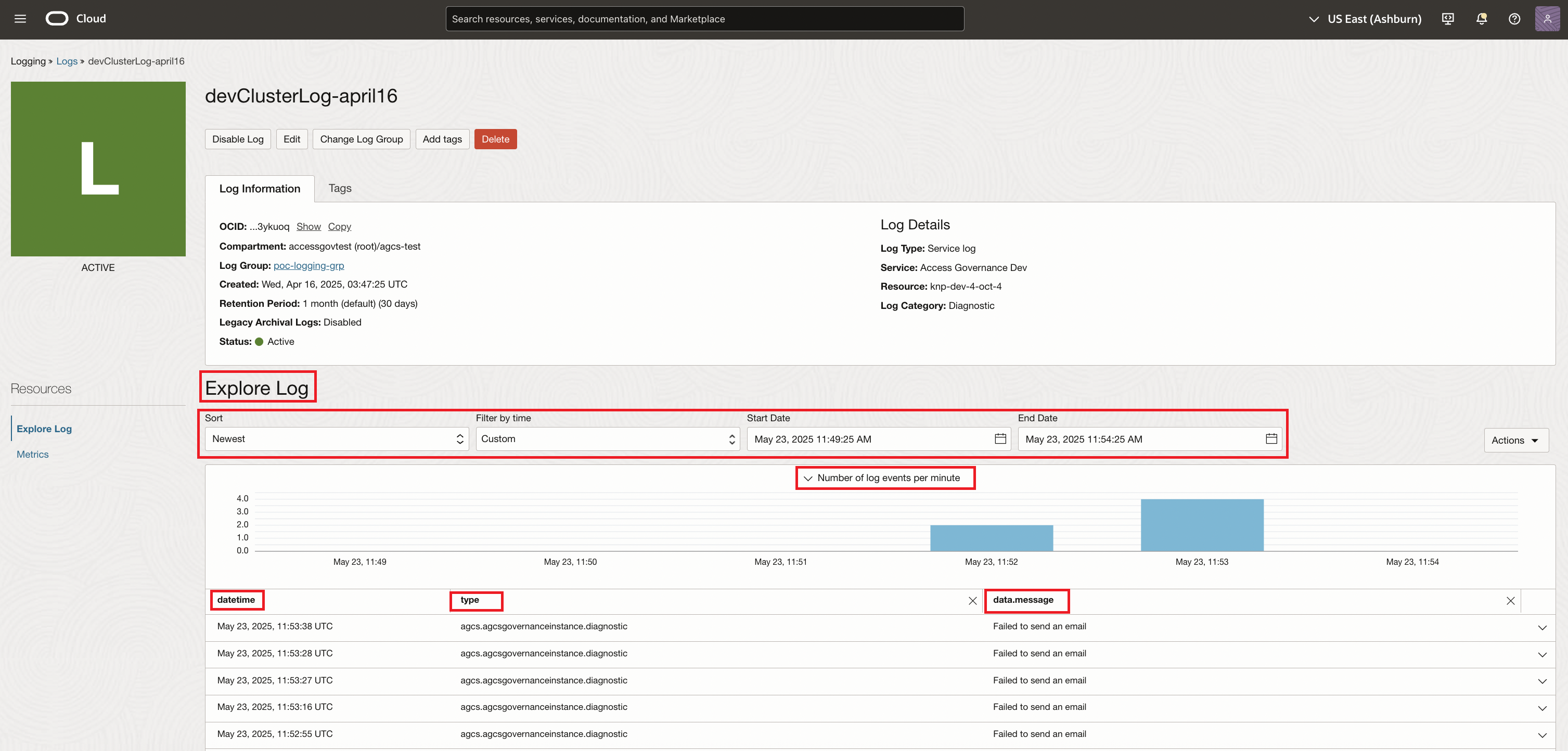
「ログの探索」領域で、「ソート」フィールドから
NewestまたはOldestでソートしたり、「時間によるフィルタ処理」フィールドから時刻でフィルタしたりするなど、いくつかの単純なフィルタを適用します。「ログの探索」領域で、フィルタ設定に従って「ログ・イベント数/分」棒グラフにログ・イベントの数を表示します。
フィルタ設定に基づいて、ログ検索結果が生成されます。各ログエントリには、ログタイムスタンプ(datetime)、ログが発生したプラグイン(type)、およびログメッセージ(data.message)に対応する3つの対話型ヘッダー列があります。
-
「ログの探索」領域で、次のいずれかのオプションを選択して、サービス・ログに関する詳細情報を表示します。
-
単一のログ・エントリに関する詳細情報を表示するには、下矢印(
 )をクリックして、詳細を表示するログ・エントリを展開します。
「JSON」タブが選択された状態でJSONビューが表示されます。
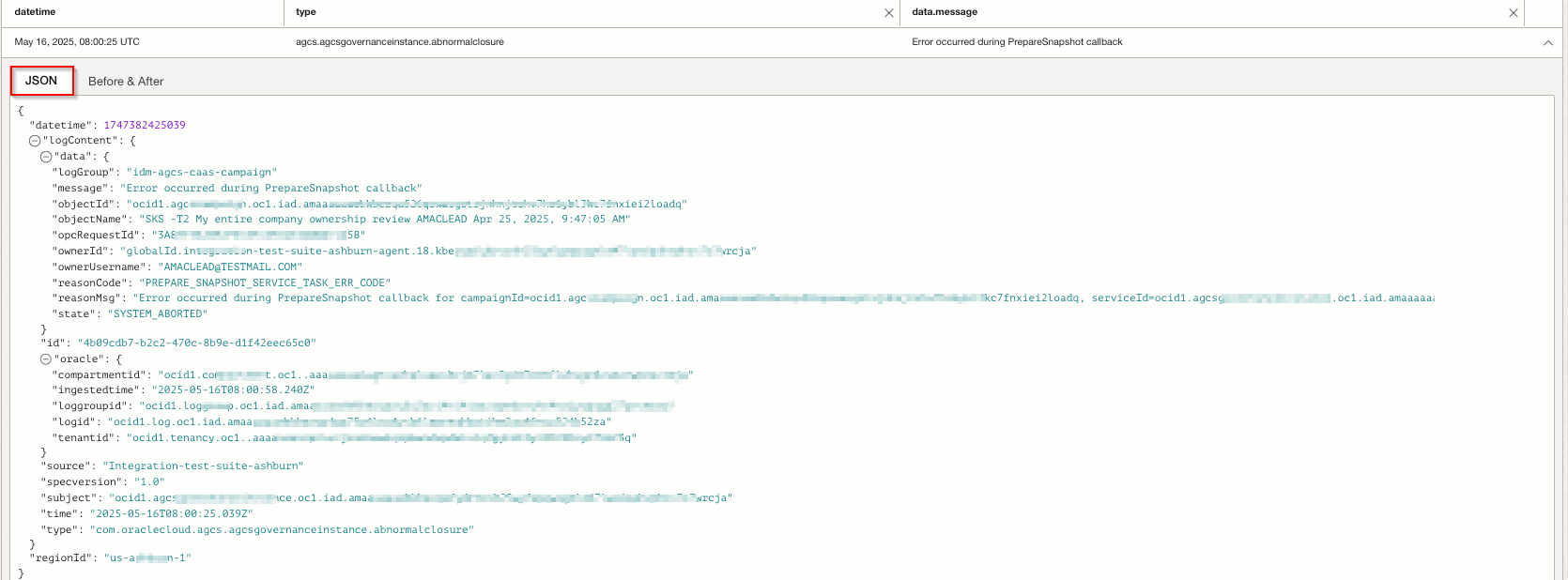
JSONビューでは、ログ・データのフィールドと値を表示するか、ノードを縮小および展開したり、コピー・アイコンをクリックしてログ・エントリをクリップボードにコピーできます。
-
単一のログ・エントリに関する詳細情報を表示するには、下矢印(
サービス・ログの検索
ロギングの「検索」ページを使用して、サービス・ログの詳細な分析と調査の実行、フィルタの適用、ログ・データのビジュアル化、JSONビューでのログの検索、検索結果のエクスポートを行います。
ログを検索するには、まずログを有効にする必要があります。
デフォルトでは、ログは索引付けされるため、カスタム・フィルタ・コントロールを使用する基本モードまたはカスタム問合せオプションを使用する拡張モードのいずれかを使用して、Oracle Cloud Infrastructure (OCI)コンソールでログを検索できます。検索結果についてさらに学習するには「ロギング検索」を、検索のビジュアル化の詳細は「検索結果のビジュアル化」を参照してください。
-
ナビゲーション・メニューを開き、「監視および管理」を選択します。「ロギング」で、 「検索」 を選択します。
「検索」ページが表示されます。
-
「検索」パネルで、次のタスクを実行してログ詳細をフィルタします。
-
「カスタム・フィルタ」フィールドで、入力を開始してフィルタ設定を表示し、カスタム問合せを作成します。'
d'と入力すると、その文字で始まるフィルタが表示されます。リストから事前定義済フィルタを選択するか、特定のフィルタ基準を入力します。ノート
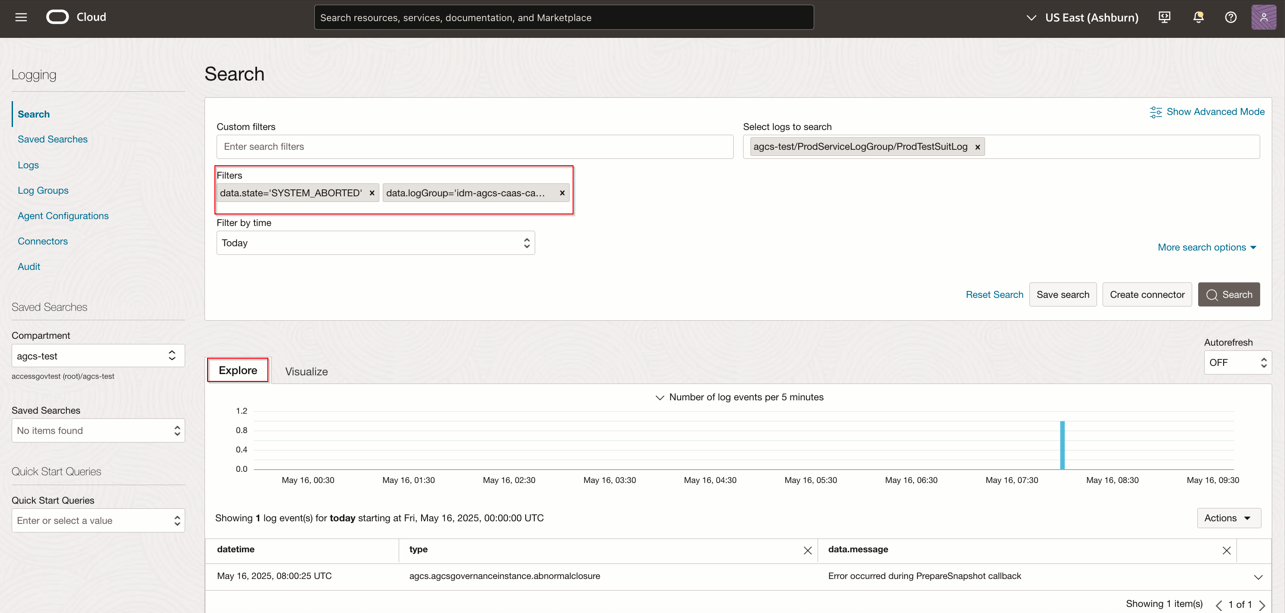
フィルタを適用すると、検索結果が自動的にロードされます。したがって、フィルタを更新するたびに「検索」ボタンをクリックする必要はありません。ただし、時間が経過して新しいログが生成される場合は、「検索」を再度クリックして最新のエントリをフェッチする必要があります。例: Oracle Access Governance Serviceインスタンス・コンソールで「システム終了」ステータスで中止されたキャンペーンのサービス・ログ詳細を表示するには、
data.logGroup='idm-agcs-caas-campaign'およびdata.state='SYSTEM_ABORTED'というカスタム・フィルタを定義します。ログ・データは、フィルタ設定に従って「検索」タブおよび「ビジュアル化」タブにロードされます。
-
「カスタム・フィルタ」フィールドで、入力を開始してフィルタ設定を表示し、カスタム問合せを作成します。'
-
「検索」タブで、次のいずれかのオプションを選択して、ログに関する詳細情報を表示します。
-
単一のログ・エントリに関する詳細情報を表示するには、下矢印()をクリックして、詳細を表示するログ・エントリを展開します。
「JSON」タブが選択された状態でJSONビューが表示されます。
「検索」ページで検索結果を表示および管理する機能を調べるには、検索結果の表示と操作を参照してください。
-
単一のログ・エントリに関する詳細情報を表示するには、下矢印(