Oracle Eloquaデータ・ソースとの接続(プレビュー)

Oracle Fusion CX Analyticsをサブスクライブし、Oracle EloquaソースからFusion Data Intelligenceにデータをロードする場合は、Eloqua接続タイプを使用して接続を作成します。

Fusion Data IntelligenceにロードするOracle Eloquaデータを使用すると、ウェアハウス内のデータを拡張し、様々なカスタマ・エクスペリエンス関連分析を作成できます。この接続を作成する前に、「機能を有効化」ページでOracle Eloquaが有効になっていることを確認します。プレビュー機能を使用可能にする方法を参照してください。

  1. Oracle Fusion Data Intelligenceコンソールで、「アプリケーション管理」の下の「データ構成」をクリックします。
  2. 「データ構成」ページで、「データ・ソース」「Oracle Eloqua」を選択し、「構成」の下の「接続の管理」をクリックします。
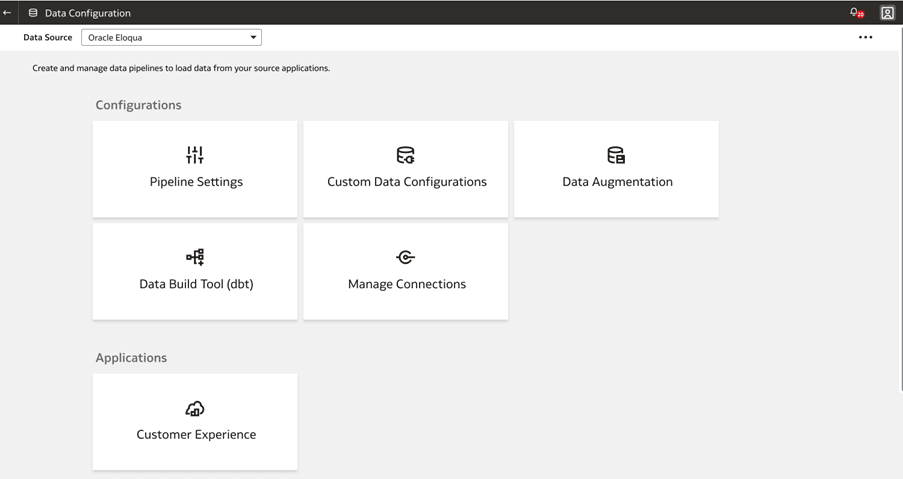
    データ・ソースとしてOracle Eloquaを選択します。

  3. 「接続の管理」ページで、「作成」をクリックし、「接続」をクリックします。
  4. 「接続の作成」で、「使用タイプ」「データ抽出」を選択し、「接続タイプ」「標準」として選択し、「接続名」を入力します。
  5. 「通知Eメール」で通知を受信するEメール・アドレスと、「ユーザー名」および「パスワード」でEloquaソースに接続するための資格証明を入力します。
    ノート

    ユーザー名にCompanyName\UserNameと入力します。ここで、CompanyNameはEloquaインスタンス内の会社の名前で、UserNameはEloquaインスタンスのユーザー名です。ここで指定したユーザー名にEloquaのAnalyzerライセンスがあることを確認します。レポートAPIの開始を参照してください。
  6. 「URL」に、EloquaサーバーのURLを次のサンプル形式で入力します: https://<your eloqua server>/api/odata.fawag-eloqua-create-connection.pngの説明が続きます
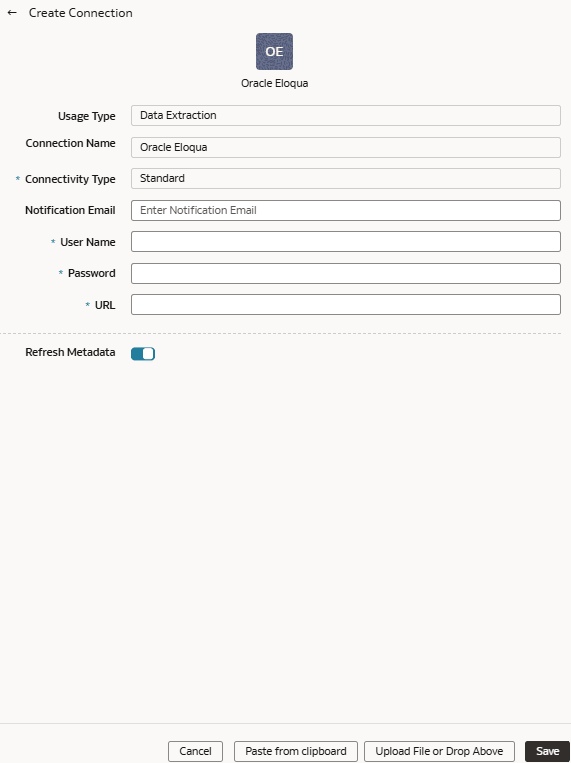
    図fawag-eloqua-create-connection.pngの説明
  7. 接続の保存時にメタデータがリフレッシュされるように、「メタデータのリフレッシュ」トグルが有効になっていることを確認します。
    必要に応じて、「接続の管理」ページの「アクション」メニューからメタデータを後でリフレッシュできます。
    ノート

    メタデータ抽出を実行しないかぎり、Eloquaの拡張は作成できません。
  8. 「保存」を選択します。
  9. 「接続の管理」ページで、Eloqua接続の「アクション」を選択し、「接続のテスト」を選択します。
  10. 接続を削除するには、「接続の管理」ページで、該当する接続の「アクション」をクリックし、「削除」を選択します。
    ノート

    データ接続を削除する前に、データ拡張およびデータ接続に関連するカスタム・データ構成を削除してください。削除されたデータ接続からウェアハウスにデータを更新またはロードすることはできません。
  11. 接続が正常に確立されたら、「データ構成」ページにナビゲートし、「データ・ソース」で接続を選択してから、「データ拡張」タイルをクリックし、Eloquaデータを使用してデータ拡張を作成します。適用可能なEloquaソース表を選択します。データの拡張を参照してください。