Google AnalyticsからOracle Fusion Data Intelligenceへのデータのロード
サービス管理者は、Oracle Fusion Data Intelligence抽出サービスを使用して、Google Analytics SaaSインスタンスからデータを取得し、それを使用して、様々なEnterprise Resource PlanningおよびSupply Chain Managementユース・ケースのデータ拡張を作成できます。
Google Analyticsソースに接続する前に、次の点に注意してください。
- Oracle Fusion Data Intelligenceでは、GA4プロパティのGoogle Analyticsエクストラクタがサポートされ、以前のバージョンのGoogle Universal Analytics (UA)プロパティはサポートされません。
- DataStoresは、GA4プロパティのリストです。
- DataStore列は、GA4プロパティのディメンションおよびメトリックのリストです。
- DataExtractは、DataStoreとしてGA4プロパティのユーザー選択、およびDataStore列としてディメンションとメトリックに基づいてレポートを実行します。
- MetaExtractは、使用可能なすべてのGA4プロパティ(DataStores)とそのディメンションおよびメトリック(DataStoreColumns)のメタデータをフェッチします。
- このコネクタは、限られた数のGoogle Analyticsメトリックをサポートします。ディメンション・メトリック・エクスプローラを参照して、使用可能な内容を確認してください。
- 次の手順を使用して、Google Analytics APIを有効にします。
- テキスト・エディタを使用して、ダウンロードした
credentials.jsonファイルを開き、client_emailフィールドを検索して、サービス・アカウントの電子メール・アドレスを取得します。 - このEメール・アドレスを使用して、Google Analytics Data API v1を介してアクセスするGoogle Analytics 4プロパティにユーザーを追加します。
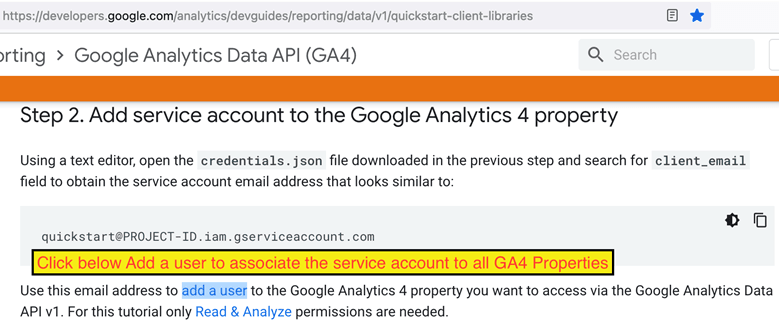
- テキスト・エディタを使用して、ダウンロードした
- Google AnalyticsインスタンスでGoogle Analytics管理API、Google AnalyticsデータAPIが使用可能であることを確認します。
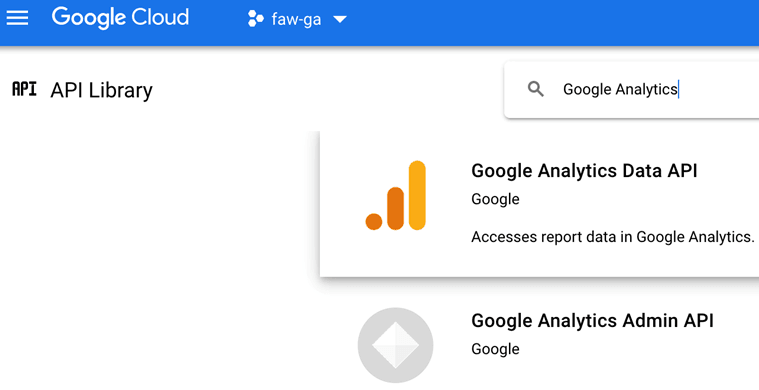
- Oracle Fusion Data Intelligenceで、次の手順を使用してGoogle Analyticsデータ接続を作成します。
- 「接続の作成」で、「使用タイプ」で「データ抽出」を選択し、接続タイプとして「Google Analytics」を選択します。
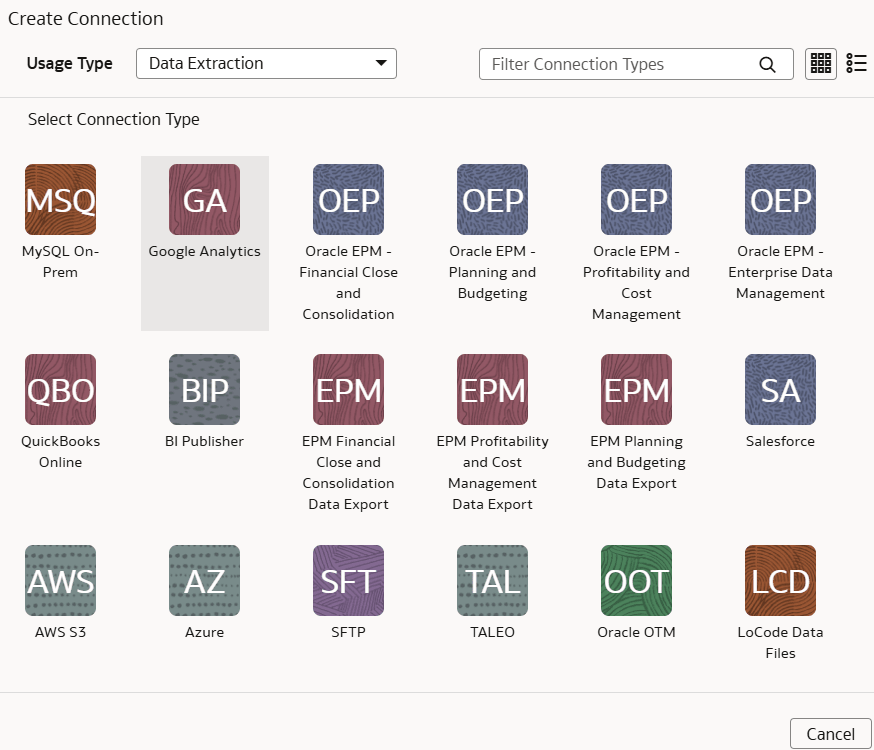
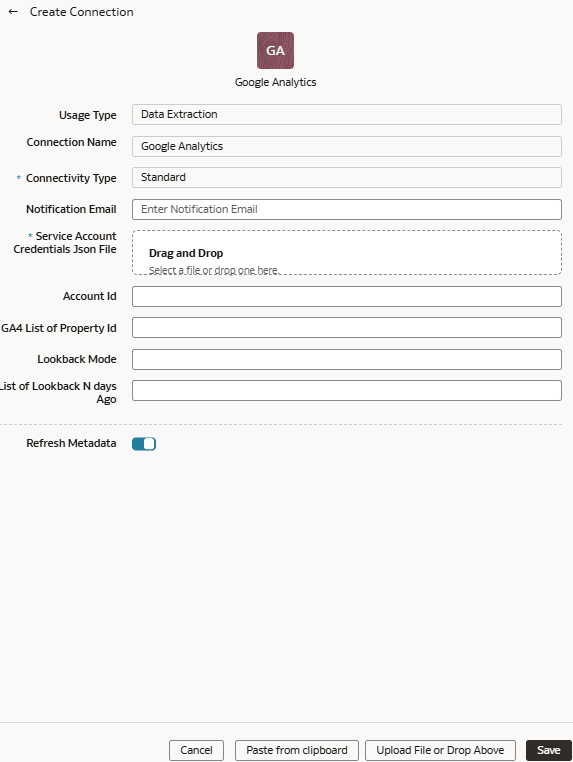
- Google Analytics接続のダイアログで、接続タイプとして「標準」を選択し、次の詳細を入力します:
- 通知電子メール: この接続に関する通知を受信する電子メール・アドレス。
- サービス・アカウント資格証明Jsonファイル: ダウンロードしたGoogle Cloud Serviceアカウントの
credentials.jsonファイル。 - アカウントID: Google AnalyticsアカウントID。
- GA4プロパティIDのリスト: 各IDを区切るカンマを含むプロパティIDのGA4リスト。
- ルックバック・モード: 「完全」または「コミット済」を選択します。
- ルックバックN日前のリスト: 7,21などの日(整数)値のカンマ区切りリスト。
 次のことに注意します。
- ルックバック・モードでは、値を指定しない場合、ルックバック・モードはサポートされていません。[全部]オプションには1日の値が必要です。複数の値を指定すると、最初の値が使用されます。「コミット済」オプションには複数の値を指定できます。
- リスト・データ・ストアの場合、REST APIは、アカウントID (指定されている場合)またはソースの構成済または指定されたプロパティのリストのいずれかを使用して、GA4プロパティIDのリストを返します。
- リスト列の場合、REST APIは、指定されたGA4プロパティIDの列メタデータのリストを返します。
- 「接続の作成」で、「使用タイプ」で「データ抽出」を選択し、接続タイプとして「Google Analytics」を選択します。