Oracle Analytics PublisherからFusion Data Intelligenceへのデータ・ロード
サービス管理者は、Fusion Data Intelligence抽出サービスを使用して、Analytics Publisherレポートからデータを取得し、それを使用して様々なユース・ケースのデータ拡張を作成できます。
現在、Oracle BI Publisherコネクタでは次のもののみがサポートされています。
- データ拡張のためのOracle Fusion Cloud ApplicationsのAnalytics Publisher。
- Analytics Publisherレポートの実行タイムアウト制限内に完了したレポートのみ(通常は300秒)。
- コネクタでは、カンマ区切りのデリミタを使用したCSVファイル形式のみがサポートされます。その他のデリミタは現在サポートされていません。
Oracle BI Publisherコネクタ・ワークフローは、Oracle Fusion Cloud Applicationsのセキュリティ・ルールに従う必要があります。Oracle BI Publisherコネクタ・パイプラインを実行する前に、パスワードのローテーションと更新が時間どおりに行われることを確認する必要があります。それ以外の場合、これらのパイプラインはハングして最終的に削除され、パスワードを更新してリフレッシュ・リクエストを再送信するまでデータ・ソースは無効になります。
この接続を作成する前に、「機能の有効化」ページでOracle BI Publisherが有効になっていることを確認します。一般に使用可能な機能の有効化を参照してください。
- Fusion Data Intelligenceで、次の手順を使用してAnalytics Publisherレポートへのデータ接続を作成します。
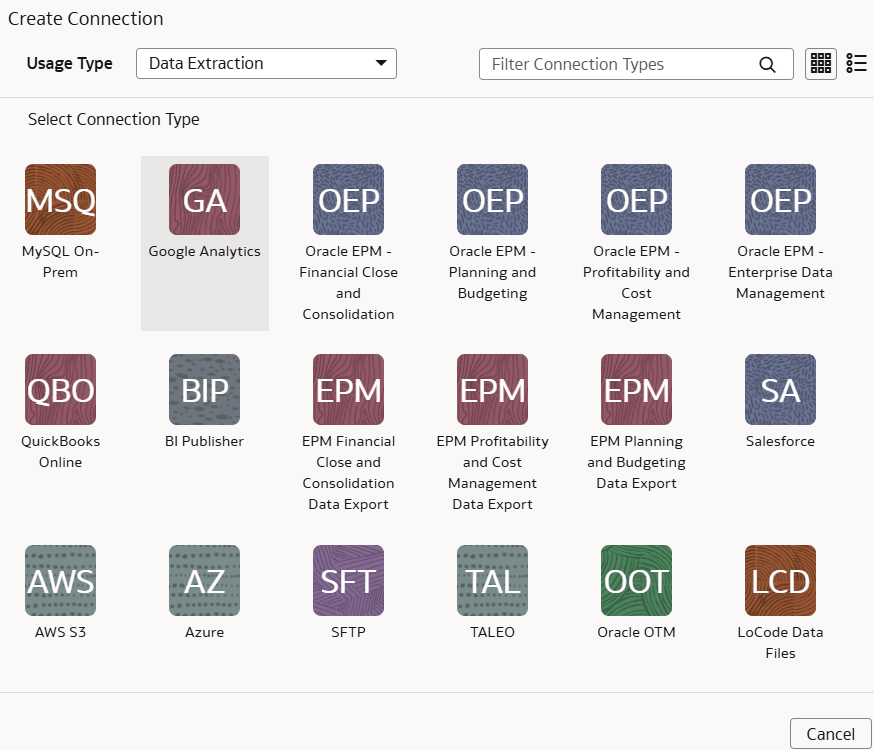
- 「接続の作成」で、「使用タイプ」で「データ抽出」を選択し、接続タイプとして「BI Publisher」を選択します。
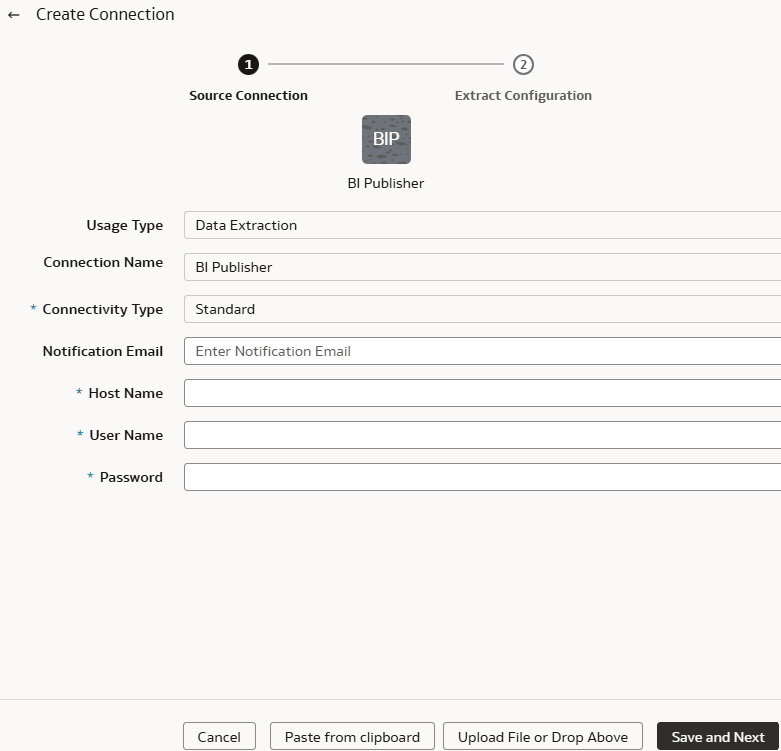
- BI Publisher接続のダイアログで、「ソース接続」に次の詳細を指定し、「保存して次へ」をクリックします:
- 通知を受信する電子メール・アドレスを「通知電子メール」に入力します。
- 「ホスト名」のBI Publisherのホスト名。
- 「ユーザー名」および「パスワード」でBI Publisherにアクセスするための資格証明
- BI Publisher接続のダイアログで、「構成の抽出」に次の詳細を指定し、「保存」をクリックします:
- 「レポート構成」で、Oracle Analytics Publisherでレポートのパスを指定し、レポートの実行に長い時間がかかる場合は「非同期に実行」を選択し、それ以外の場合は「チャンク・モードで同期実行」を選択します(これにより、データのチャンク単位でレポートをダウンロードできるため)。レポートにパラメータが定義されている場合は、「追加」をクリックして、パラメータの名前と値を指定します。値リスト(LOV)パラメータを持つレポートの場合、カンマ区切りパラメータ値を入力して、様々なカテゴリからデータを返すことができます。
ノート
「ALL」は、パラメータに対してサポートされている値ではありません。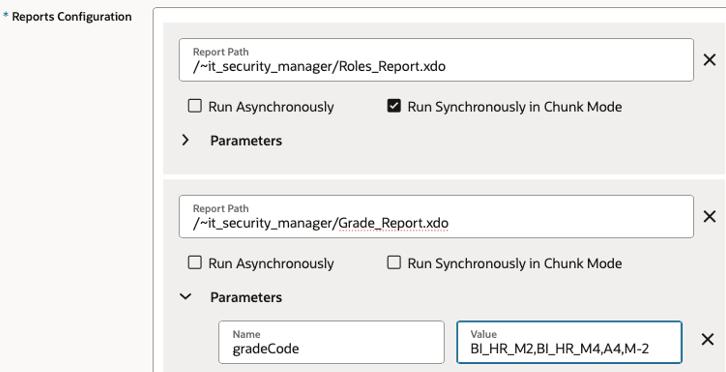
- 「CSV日付書式」および「CSVタイムスタンプ書式」については、「CSVファイルベースのエクストラクタの日付およびタイムスタンプ書式について」を参照してください。
ノート
Oracle Analytics PublisherおよびFusion Data Intelligenceで使用される日付書式が一致していることを確認してください。
- 「レポート構成」で、Oracle Analytics Publisherでレポートのパスを指定し、レポートの実行に長い時間がかかる場合は「非同期に実行」を選択し、それ以外の場合は「チャンク・モードで同期実行」を選択します(これにより、データのチャンク単位でレポートをダウンロードできるため)。レポートにパラメータが定義されている場合は、「追加」をクリックして、パラメータの名前と値を指定します。値リスト(LOV)パラメータを持つレポートの場合、カンマ区切りパラメータ値を入力して、様々なカテゴリからデータを返すことができます。
- 「接続の作成」で、「使用タイプ」で「データ抽出」を選択し、接続タイプとして「BI Publisher」を選択します。