Oracle Autonomous AI Lakehouseのスケールアップ
Oracle Fusion Data Intelligenceは、関連するOracle Autonomous AI Lakehouseに、サービス制限内の特定の容量を提供します。
ワークロード要件を満たすために追加のストレージまたはコンピュート・ユニット(ECPU)が必要な場合は、Oracle Fusion Data Intelligenceに関連付けられたOracle Autonomous AI Lakehouseをスケール・アップできます。Oracle Fusion Data Intelligenceによって最初にプロビジョニングされたECPUまたはストレージのスケール・アップは、すぐに測定され、Oracle Cloud Infrastructureの料金が発生します。追加されたOracle Autonomous AI Lakehouse ECPUまたはストレージの追加の使用量とコストを表示するには、コストおよび使用状況レポートを参照してください。
サービス管理者は、サービス制限内のデフォルト容量をスケール・アップできます。Oracle Cloud Infrastructure Consoleの「制限、割当ておよび使用状況」ページを使用して、Oracle Fusion Data Intelligenceサービスに関連付けられたOracle Autonomous AI Lakehouseのサービス制限を表示できます。サービス制限、割当て制限および使用状況の表示を参照してください。リクエストを送信して、Oracle Cloud Infrastructure Consoleの「制限、割当ておよび使用状況」ページから、サービス制限を引き上げます。「サービス制限の引上げのリクエスト」を参照してください。
最初のECPUまたはストレージのスケール・アップ中に、サービス制限を超えたことを示すメッセージが表示された場合は、ユニバーサル・クレジットをサブスクライブする必要があります。重要 – アクティブ化する前に読むおよびユニバーサル・クレジット・サブスクリプションのアクティブ化を参照してください。
- テストまたは開発インスタンスでセマンティック・モデルを公開します。モデルの公開を参照してください。
- 本番インスタンスにセマンティック・モデル・バンドルをインポートおよびデプロイします。バンドルのインポートおよびバンドルのデプロイを参照してください。
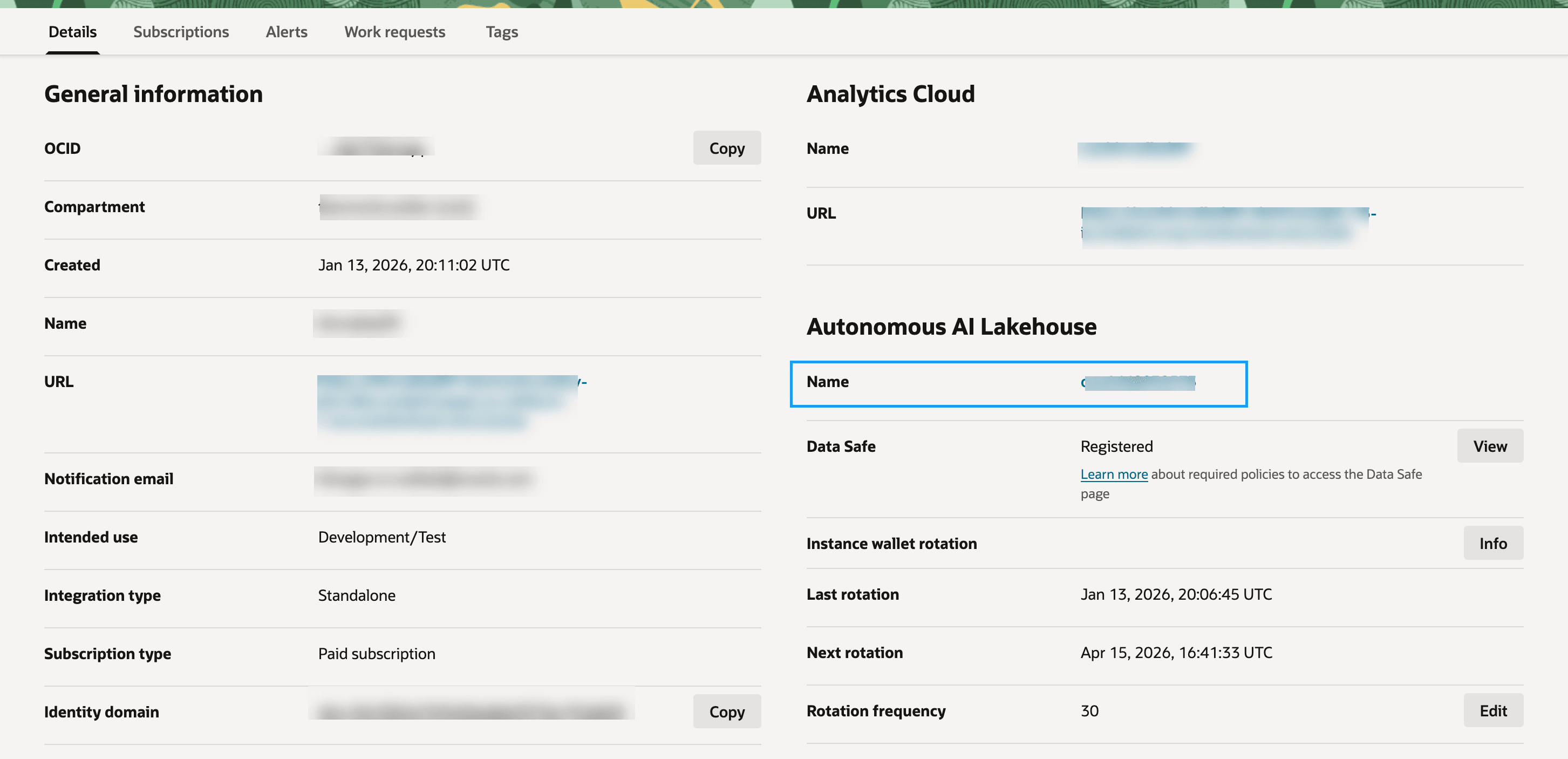
- インスタンスの詳細ページで、「Autonomous AI Lakehouse」の下の「名前」をクリックします。
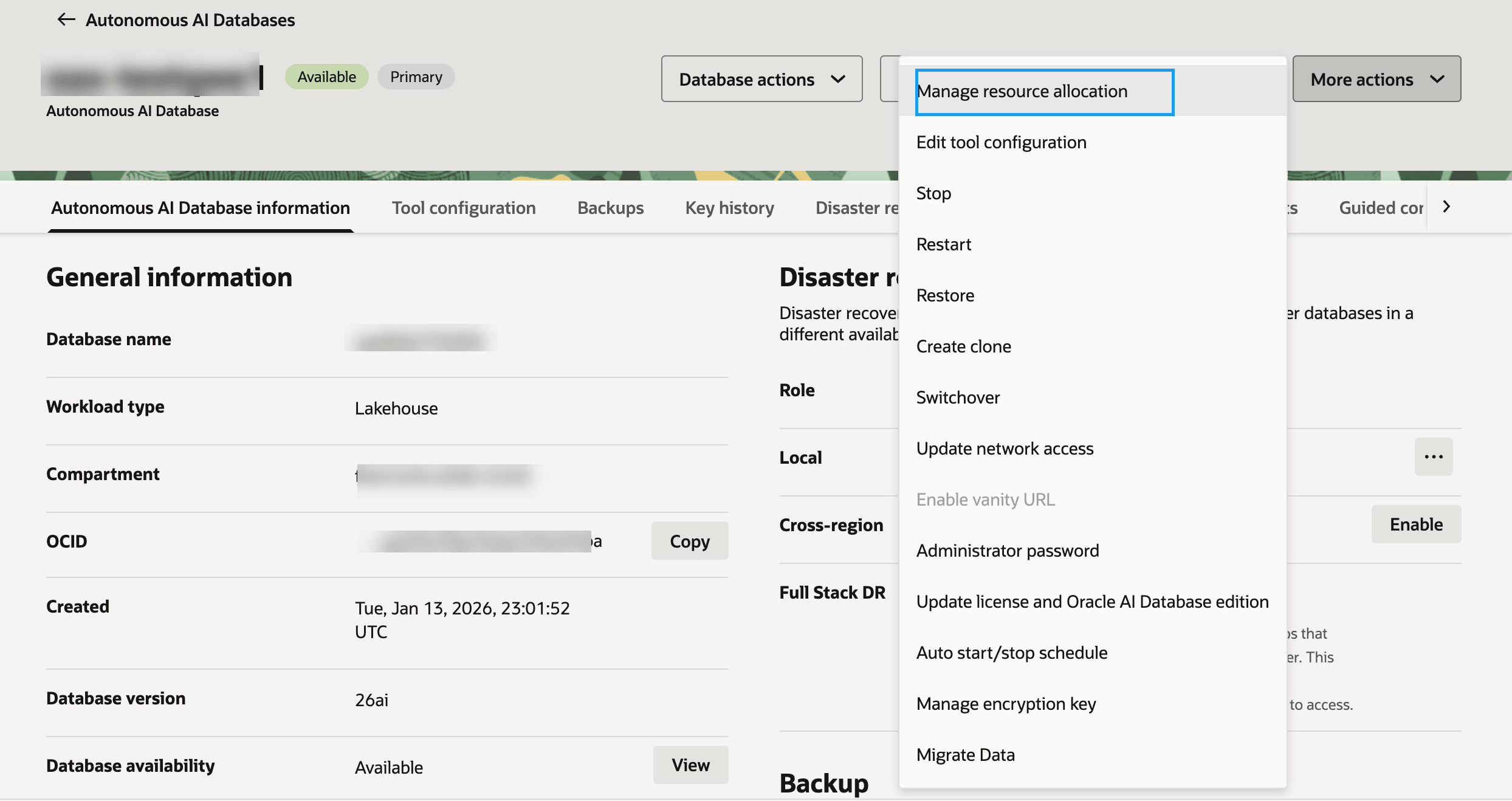
- Autonomous AI Databaseインスタンスの詳細ページで、「その他のアクション」をクリックし、「リソース割当ての管理」を選択します。
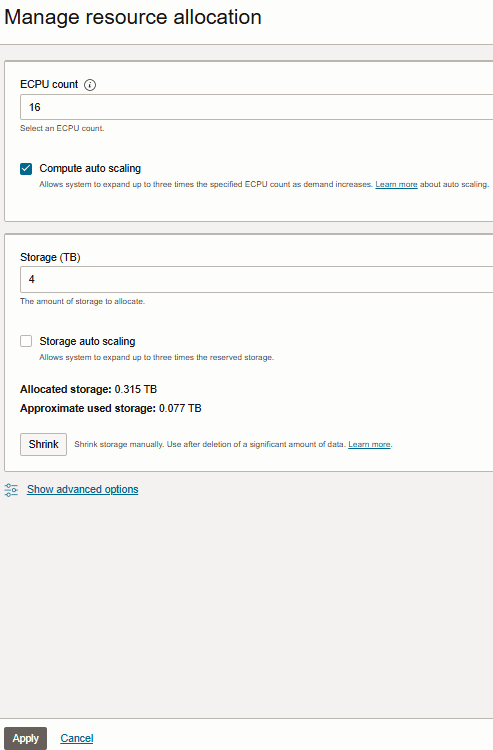
- リソース割当ての管理:
- コンピュート・ユニットを増やすには、「ECPU数」で必要な値を入力するか、「自動スケーリングの計算」を選択して、ワークロードの拡大に応じてプロビジョニングされたコンピュート・ユニットの拡張を有効にします。
- ストレージ容量を増やすには、「ストレージ(TB)」に値を入力するか、上矢印をクリックして値を選択し、「適用」をクリックします。