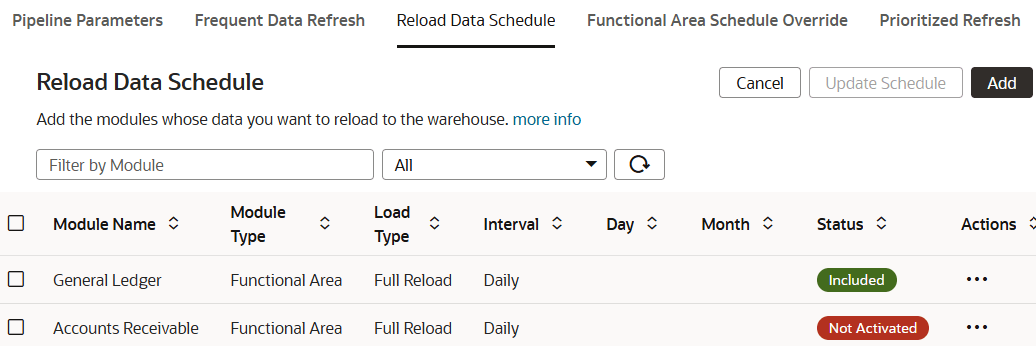
データのスケジュール・リロード
アクティブ化された機能領域、データ拡張およびデプロイされたカスタム・データ構成のリロードをスケジュールして、これら内のすべてのデータが完全にリロードされるようにできます。個々の機能領域およびカスタム・データ構成に対して様々なリフレッシュ・スケジュールを構成できます。
データ・メンテナンスのリフレッシュの一環として、データ・リロードが実行されます。[データ管理]タブには、追加したスケジュールがリストされ、これらのスケジュールに基づいてリフレッシュが実行されます。
この機能は、段階的なロールアウトで使用できます。詳細は、Oracleにお問い合せください。
Oracle Fusion Data Intelligenceの場合、General LedgerやOrder Managementなどの機能領域の定期的なフル・リロードをスケジュールできます。最大3つの機能領域のフル・リロードをスケジュールできます。フル・リロードの機能領域を選択する場合は、依存機能領域も必ず選択してください。
次のサンプル・シナリオでは、機能領域のデータを完全にリロードできます。
- 財務部門は、月初に総勘定元帳(GL)データを完全にリロードして、毎月の総勘定元帳入力と分析およびレポート生成のすべてのデータが最新でクリーンであることを確認したいと考えています。
- 各四半期の開始時に、発注に関連するすべてのデータが返品、払戻および調整で更新されます。このシナリオでは、収益認識は、すべての数字を計算し、正確なレポートを作成するために、最新の発注書データをすべて取得する必要があります。したがって、オーダー・データの完全リロードは、各会計四半期の1日目に必要であり、カレンダ四半期とは異なる場合があります。
リフレッシュ・サマリーは、次の2つの方法で確認できます。
- リクエスト履歴ページでリクエストの詳細を表示します。
- DW_WH_REFRESH_SUMMARYデータ・ウェアハウス表を表示します。
定期的なフル・リロードをスケジュールする前に、「機能を有効化」ページの「一般に使用可能な機能」タブの「スケジュールされたフル・データ・リロード」が「パイプライン機能」で有効になっていることを確認します。一般に使用可能な機能の有効化を参照してください。
- 「パイプライン設定」ページで、「データ・スケジュールのリロード」をクリックします。
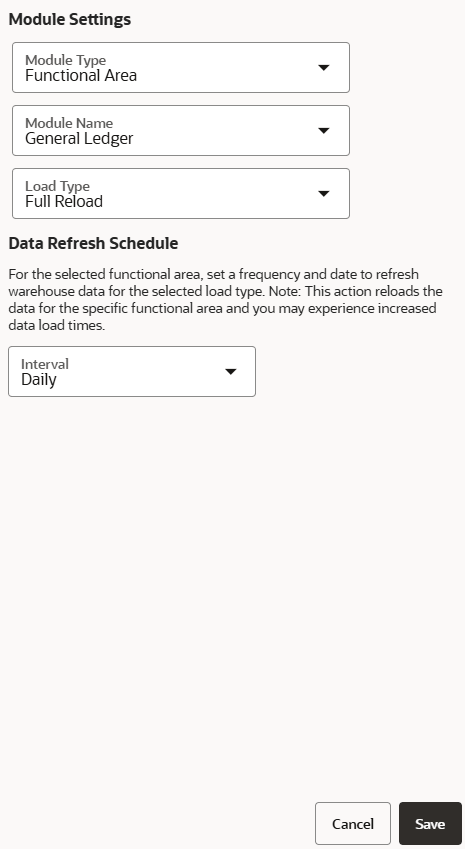
- 「モジュール設定」で、「機能領域」または「カスタム・データ構成」を「モジュール・タイプ」で選択し、「モジュール名」で適用可能な名前を選択し、「フル・リロード」を「ロード・タイプ」として選択します。