外部データ・ストアと共有する表の指定(プレビュー)
前提条件ステップを実行し、接続を構成し、Oracle Fusion Data Intelligenceでテスト接続が成功することを確認したら、ウェアハウス表を外部データ・ストアと共有できます。
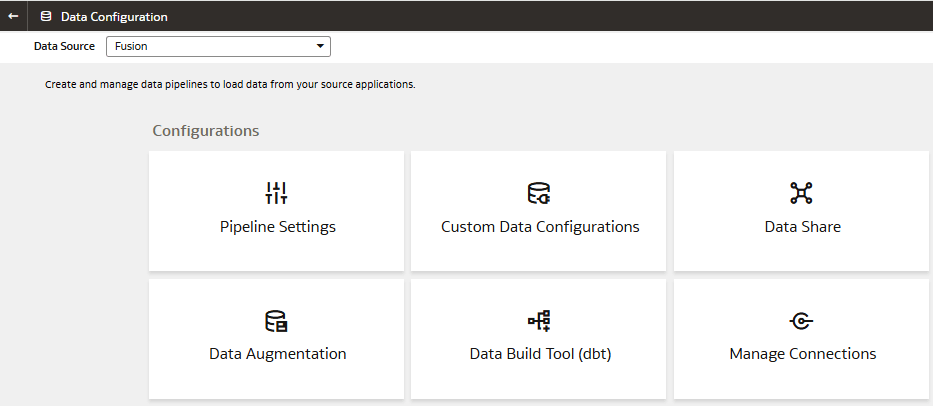
- 「データ構成」ページで、「データ共有」タイルをクリックします。
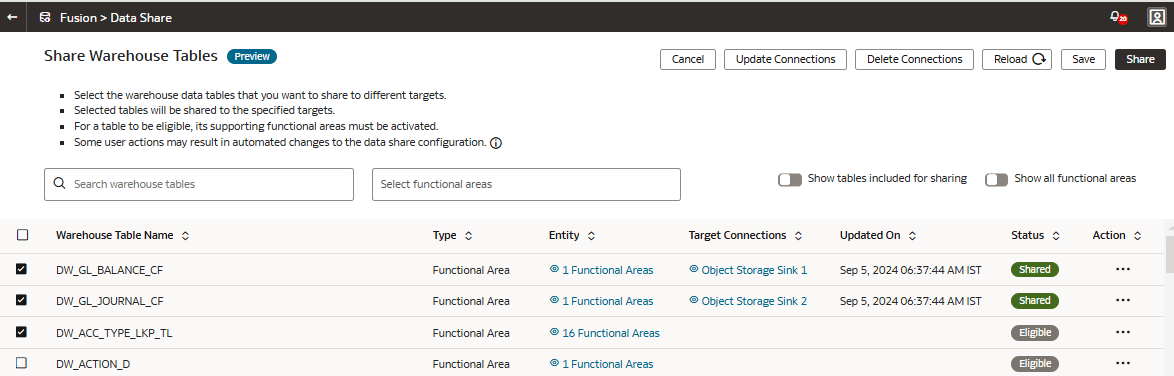
- 異なるターゲット・データ・ストアと共有するウェアハウス・データ表を選択し、「アクション」メニューの「ターゲット接続」で「編集」をクリックします。共有可能な表は「適格」と示されます。最大100個の表を選択することをお薦めします。100を超える表を共有する必要がある場合は、Oracle Customer Supportに連絡してください。
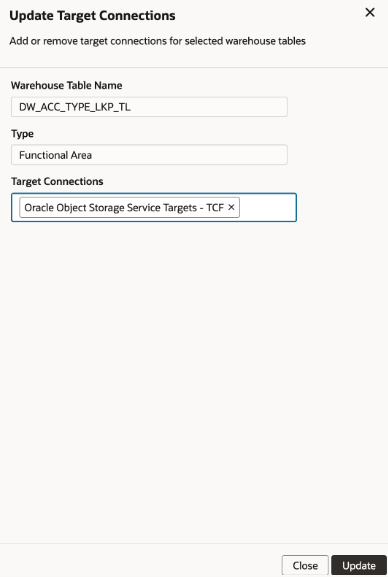
- 「ターゲット接続の更新」ダイアログで:
- 「倉庫表名」が自動的に移入されていることを確認します。
- 「タイプ」の接続タイプに、表に応じて機能領域または別のカテゴリが表示されることを確認します。
- 「ターゲット接続」で作成したOracle Object Storage Serviceターゲットの接続を選択します。
- 「更新」をクリックします。