グラフィカルユーザーインタフェースからのエッジプラットフォームソフトウェアの構成
Roving Edgeデバイスの自己プロビジョニング後、Service CLIの代替として、インストールGUIを使用してOCI Edge Platformソフトウェアを構成できます。
この手順全体を1つのワークフローとして実行するのが最適です。ナビゲーションとわかりやすくするために、セクションに分かれています。
管理アカウントの作成
Roving Edgeデバイスに接続して、プライマリ管理アカウントを作成します。
-
Roving Edgeデバイスと同じサブネットに接続されているラップトップなどの制御ホストから、
https://<device_ip>:30099に移動します。 -
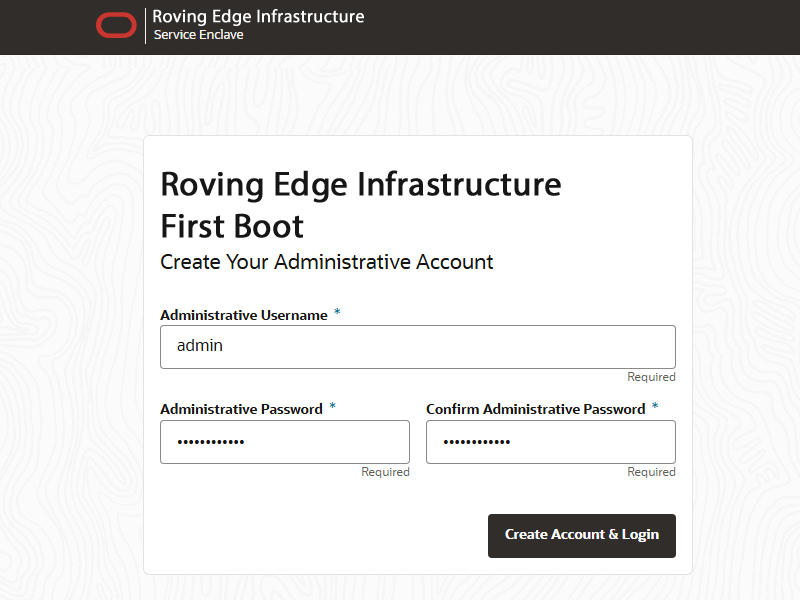
「First Boot」ページから、デバイスのプライマリ管理アカウントを作成します。このアカウントは初期構成に使用され、最初のブートプロセスのあとも保持されます。
-
管理ユーザー名を入力します。
-
管理パスワードを入力して確認します。
ノート
パスワードには、少なくとも12文字(大文字、小文字、数字および句読点)を含める必要があります。ただし、二重引用符('"')文字は使用できません。
-
「アカウントの作成とログイン」を選択します。
注意
「Service Enclave Sign In」ページで、サインインせず、ブラウザをリフレッシュしないでください。次のセクションに進みます。
-
デバイスのロック解除
デバイスをロック解除します。このステップは、サービス CLIから実行する必要があります。
-
端末ウィンドウを開き、プライマリ管理アカウントを使用して管理ノードにログインします。
$ ssh admin@pcamn01 -p 30006 Password authentication Password: RED2-ADMIN> -
systemStateUnlockコマンドを入力します。RED2-ADMIN> systemStateUnlock -
システムがロック解除されていることを確認します。
RED2-ADMIN> show pcaSystem Data: Id = 5709f72b-c439-4c3a-8959-758df94eff25 Type = PcaSystem System Config State = Config System Params System State Locked = false -
exitコマンドを入力するか、ターミナル・ウィンドウを閉じます。
システムオペレーティングモードの設定
動作モードを決定するパラメータを設定します。Roving Edgeデバイスは、OCIから切断されて動作しますが、常に接続状態で構成されます。
-
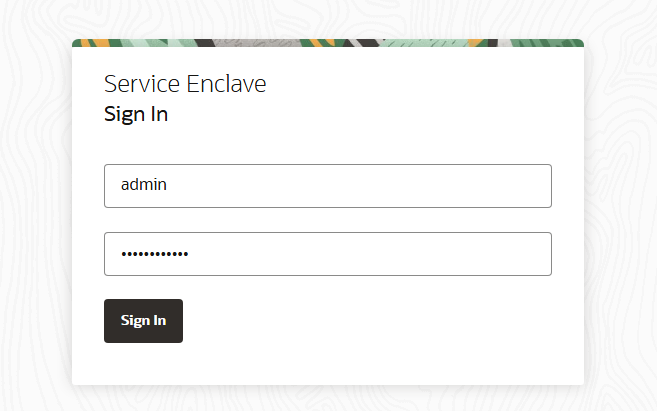
「Service Enclave Sign In」ページが表示されているブラウザ・ウィンドウに戻ります。プライマリ管理アカウントを使用してサインインします。
-
「ワンタイム設定」ページで、オペレーティング・モードおよび関連するシステム・パラメータを構成します。
-
Roving EdgeデバイスはOCIにリンクされている必要があります。
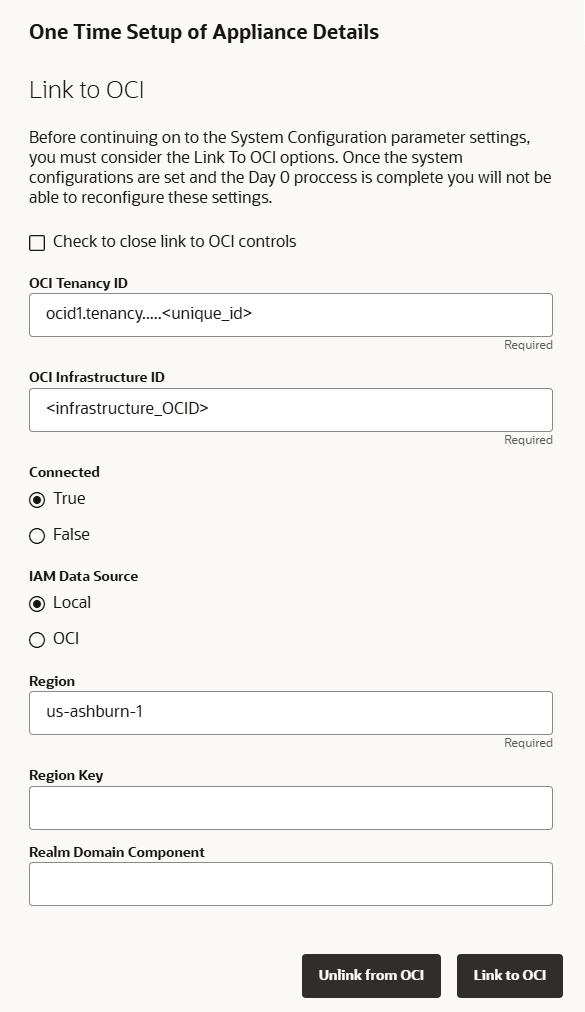
「OCIにリンク」のチェック・ボックスの選択を解除します。システムをOCIにリンクするためのコントロールが表示されます。
-
次のデバイスの詳細を指定します。
必須エントリはアスタリスクでマークされます。強調表示されたパラメータ(接続モードおよびIAMデータ・ソース)に特に注意してください。
-
OCIテナンシのID*
-
OCIインフラストラクチャID*
-
接続済モード*: 「True」を選択します。
-
IAMデータ・ソース*: 「ローカル」を選択します
-
地域*
-
リージョン・キー
-
レルムドメインコンポーネント
-
-
設定を確認するには、「OCIにリンク」を選択します。
この時点で、リンクを解除して再リンクし、リンク設定を更新できます。次のステップで「変更の保存」を選択すると、すべての1回限りの設定パラメータがロックインされ、変更できなくなります。
-
OCIリンク・コントロールを非表示にし、システム・パラメータを表示するには、「OCIにリンク」の下のチェック・ボックスを選択します。
-
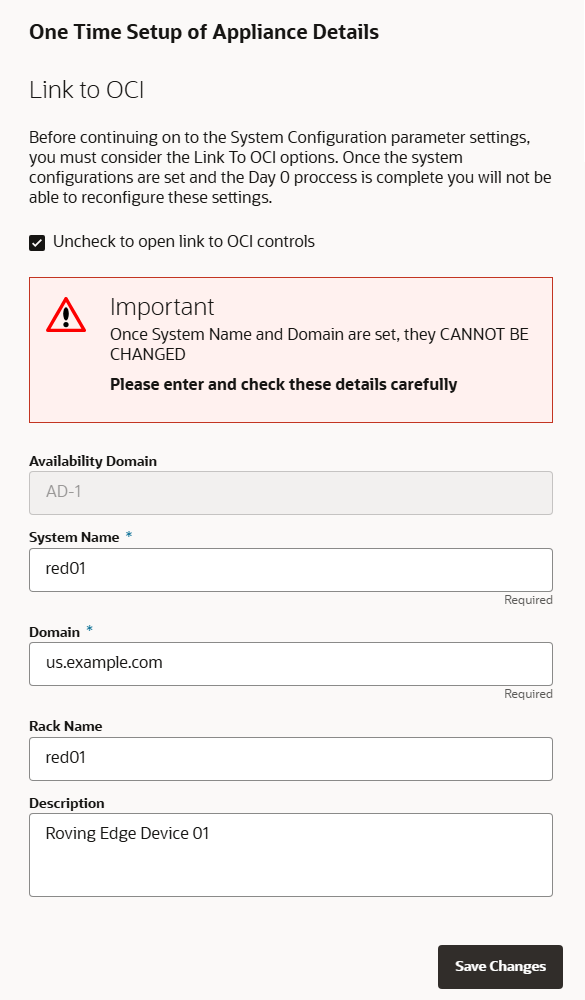
次のデバイスの詳細を指定します。
可用性ドメインは変更できません。必須エントリはアスタリスクでマークされます。
-
システム名*
-
ドメイン*
-
ラック名
-
摘要
-
-
-
入力したパラメータが正しいことを確認します。この手順を実施すると、変更できなくなります。 続行する準備ができたら、「変更の保存」を選択します。
ブラウザ・ウィンドウは開いたままにします。次のセクションに進みます。
システムネットワークの構成
オペレーティング・モードおよびベース・システム・パラメータがロックインされている場合は、システム・ネットワークを構成する必要があります。ネットワーク構成ウィザードでは、指定する必要がある一連のパラメータについて説明します。あらかじめ用意したデータを使用します。Network Resource Planningを参照してください。
Roving Edgeデバイスがインストールされているネットワーク環境でトラフィックがプロキシ・サーバーを通過する必要がある場合は、システム・ネットワーク構成後にシステム全体のプロキシ・サーバーを構成します(ネットワーク・パラメータの構成ウィザード)。アプライアンス・プロキシ設定の構成を参照してください。
-
前の項の最後に開いたままのブラウザ・ウィンドウに戻ります。ページをリフレッシュし、プライマリ管理アカウントを使用してシステムにサインインします。
ノート
サインインする前に、自己署名SSL証明書を再度受け入れる必要がある場合があります。
-
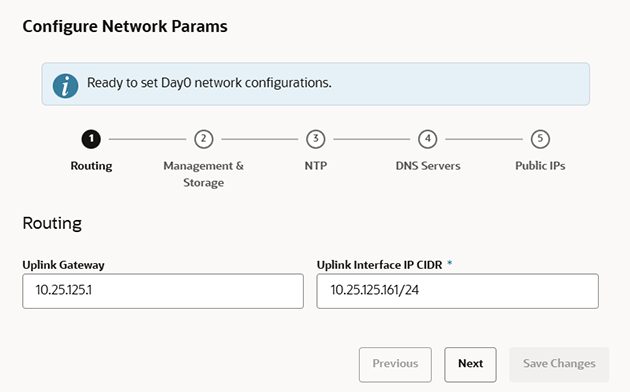
ネットワーク・パラメータの構成ウィザードで、Roving Edgeデバイスが接続されているサブネットのアップリンク・ゲートウェイIPアドレス、およびCIDR表記のアップリンク・インタフェースIPアドレスを入力します。
-
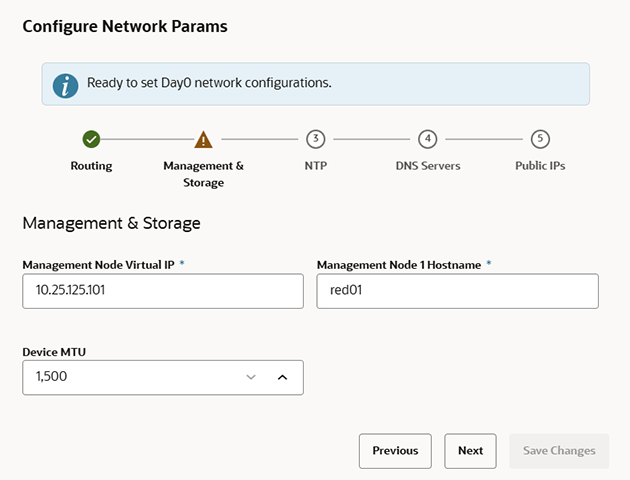
「次へ」を選択して、管理ノードのネットワーク・パラメータのウィザード・ページに進みます。
デバイスの管理ノードの仮想IPアドレスとホスト名を入力します。
デフォルトのMTUの1500バイトが接続に適していない場合は、パケットサイズを変更します。
-
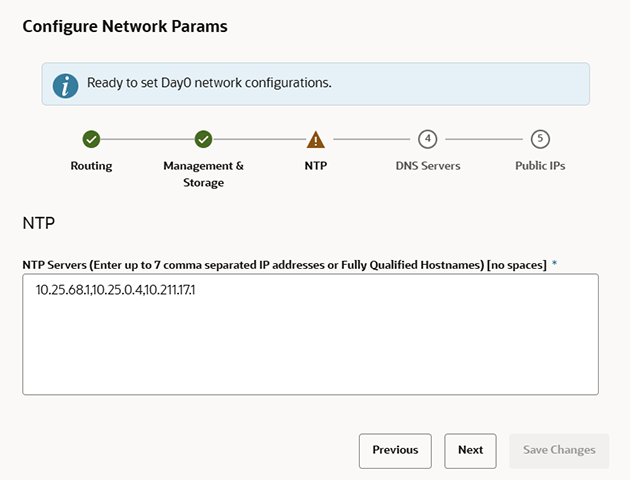
「次へ」を選択して、NTPパラメータのウィザード・ページに進みます。
少なくとも1つのNTPサーバーのIPアドレスまたは完全修飾ドメイン名を入力します。カンマ区切りリストを使用して、複数のNTPサーバーを指定します。
ノート
ネットワーク構成が適用されたら、NTP接続ステータスを確認できます。
サービスWeb UIでは、「Network Environment Information」ページの「NTP」タブに表示されます。Service CLIでは、次のコマンドを実行できます。
PCA-ADMIN> checkNtpServers Data: id Accessible -- ---------- 10.64.0.252 true 192.0.2.2 true -
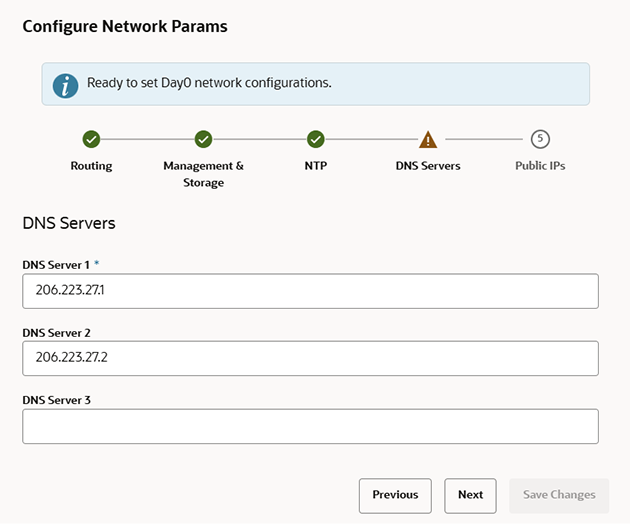
「次へ」を選択して、DNSパラメータのウィザードページに進みます。
それぞれのフィールドに少なくとも1つおよび最大3つの DNSサーバーを入力します。
-
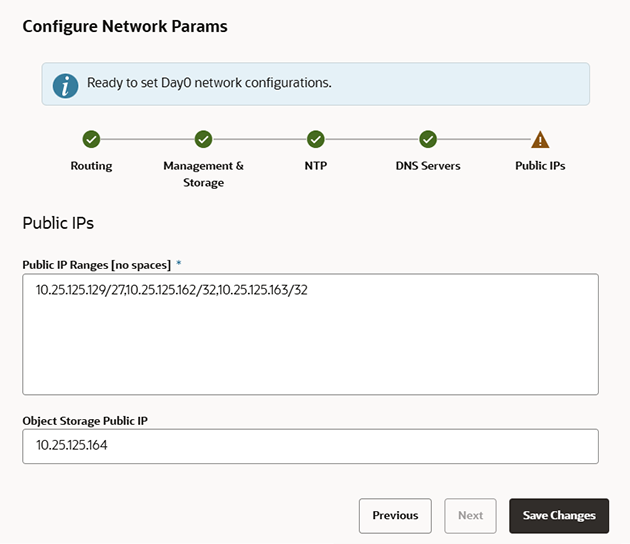
「次へ」を選択して、パブリックIPアドレスのウィザード・ページに進みます。
システムコントローラソフトウェアがリソースにパブリックIPとして割り当てることができるデータセンターのIPアドレスを入力します。
-
カンマ区切りリスト内のCIDRのパブリックIPリスト
-
オブジェクト・ストレージのパブリックIP (パブリックIP範囲外である必要があります)
-
-
ブラウザ・ウィンドウは開いたままにします。この初期設定手順の次のセクションに進みます。
ネットワーク構成の確認と適用
ネットワーク構成ウィザードのすべてのページのすべてのパラメータが入力されました。ただし、引き続き構成を確認して適用する必要があります。
-
各ウィザードに入力したパラメータを確認します。「前」/「次」ボタンを使用して、ページをスクロールします。
ネットワーク構成情報は、テスト手順が正常に完了したときに保持されます。次の手順でネットワーク構成を保存すると、テストが開始されます。テスト開始後にパラメータを変更する必要がある場合は、すべての情報を再入力する必要があります。
-
「変更の保存」を選択して、ネットワーク構成パラメータを保存します。
ネットワーク構成テストが開始され、数分かかる場合があります。完了する前にブラウザ・ウィンドウをクローズしないでください。
問題が検出されると、「ネットワーク・パラメータの構成」ウィザードが再度開き、エラーが表示されます。
-
「Testing Network Parameters」ページで、適切なオプションを選択します。
-
「Reenter Network Configuration」を選択します。
空白のネットワーク・パラメータの構成ウィザードに戻り、すべての情報を再度入力する必要があります。
-
「Commit Changes」を選択します。
ネットワークパラメータはロックされています。
注意
「変更のコミット」を選択すると、システムの初期化が開始され、数分かかる場合があります。この間はブラウザ・ウィンドウをクローズしないでください。
問題が検出されると、「ネットワーク・パラメータの構成」ウィザードが再度開き、エラーが表示されます。それ以外の場合は、「構成完了」メッセージが表示されます。
-
-
「Sign Out (サイン・アウト)」を選択します。Service Enclaveのサインイン・ページに戻ります。
-
システム構成を検証します。
-
管理ノード・クラスタの新しい仮想IPアドレス(
https://<virtual_ip>:30099)でサービスWeb UIに接続します。 -
「Dashboard」から「Appliance」を選択してシステムの詳細を表示し、「Network Environment」を選択してネットワーク構成を表示します。
-
初期設定の一部として、顧客管理者ユーザーとGrafanaエディタ・ユーザーを作成できます。これらのアカウントを作成する権限は時間制限があるため、設定時にこれを行う必要があります。エッジ・プラットフォーム・ネットワーク構成が完了してから2時間後に追加できます。その後、サービスリクエストを送信して、取引先を作成する必要があります。サービスCLIを使用して、これらのアカウントを作成します。